Поиск по картинке из галереи: почему мобильный метод часто подводит
Поиск по картинке из галереи смартфона может показать похожий товар, объект или десятки визуально близких изображений — и не найти публикацию, которую вы пытаетесь проверить. Это не обязательно сбой.
Денис Архипов, Аналитик данных и фактчекер·Обновлено: 09 октября 2026 г.·8 мин
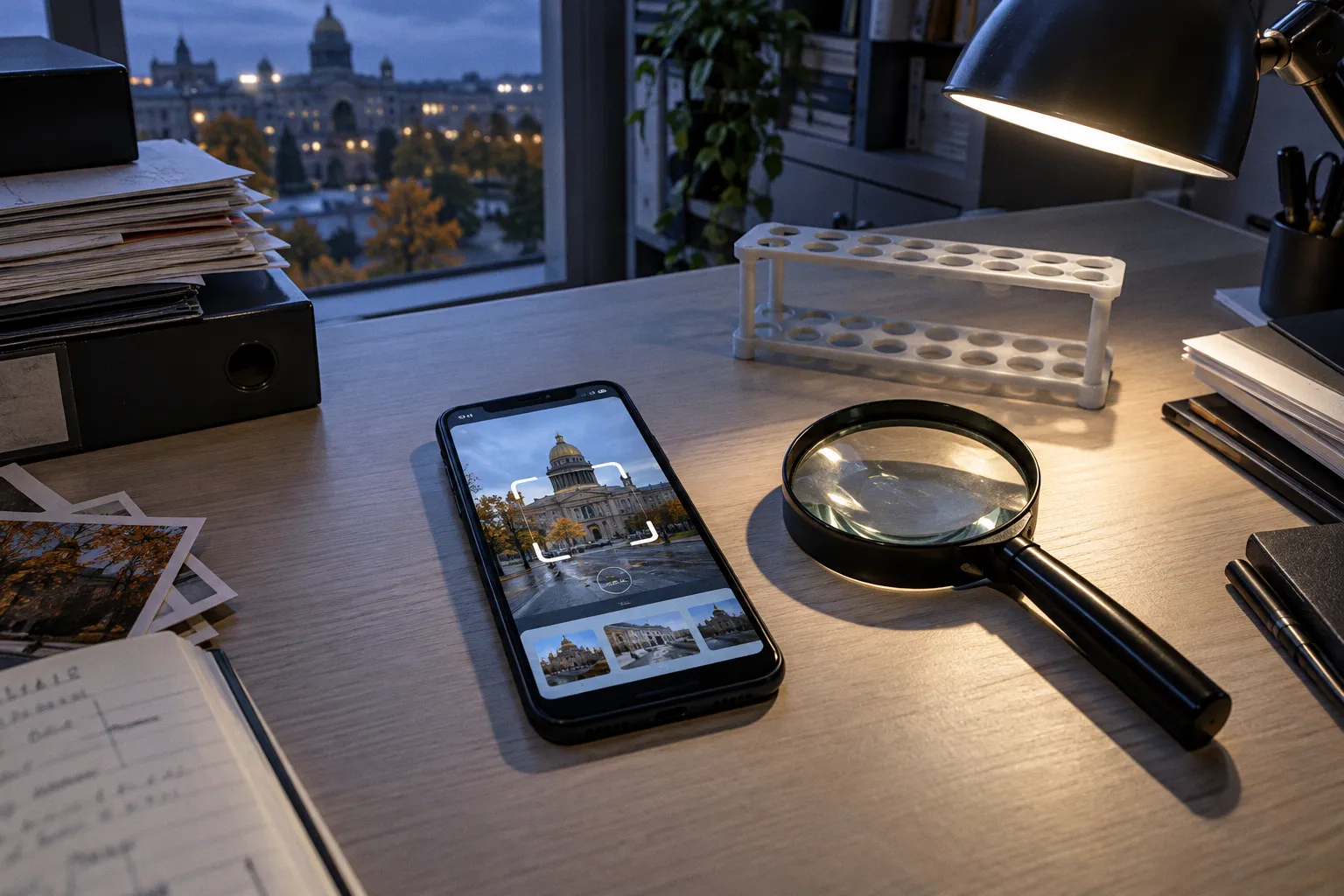
Мобильные сервисы всё чаще распознают содержание снимка, а не ищут в интернете точную копию файла или его первоисточник.
Есть и вторая проблема: картинка, сохранённая из мессенджера или соцсети, обычно уже лишилась исходных метаданных. А если это скриншот, система ищет не фотографию как таковую, а её уменьшенное и обрезанное отображение вместе с интерфейсом. Проверяем, что именно может установить обратный поиск с телефона и где его возможности заканчиваются.
От точного совпадения к визуальному сходству
Раньше обратный поиск часто воспринимали как цифровой розыск конкретного файла: загрузили изображение, получили страницы, где оно встречается. Сейчас мобильный сценарий обычно устроен иначе. Google Lens, например, прежде всего распознаёт объекты, товары и визуально похожие шаблоны. Это полезно, когда нужно определить модель кроссовок или найти похожую картинку. Для установления первой публикации такой ответ сам по себе слаб.
Сервис анализирует визуальные признаки: формы, цвета, текстуры, композицию и распознанные объекты. Похожие изображения могут иметь общий сюжет, хотя сняты в разное время и в разных местах. И наоборот: та же фотография после обрезки, наложения текста или сильного сжатия может перестать выглядеть для алгоритма как точное совпадение.
Здесь важно разделить три задачи:
- Распознать объект. На снимке автомобиль определённой марки, здание или товар.
- Найти визуально похожие изображения. По композиции или содержанию алгоритм подбирает близкие варианты.
- Установить происхождение файла. Найти более раннюю публикацию, автора или контекст появления снимка.
Успешное решение первой задачи не доказывает, что решена третья. Карточка товара с похожим предметом не отвечает на вопрос, где и когда была сделана проверяемая фотография. А отсутствие совпадений не означает, что снимок новый, уникальный или подлинный. Поисковая выдача зависит от того, какие версии изображения индексируются и насколько преобразован загруженный файл.
Lens хорошо отвечает на вопрос «что похоже на это изображение?». Вопрос «откуда взят этот снимок?» требует отдельной проверки.
Поэтому поиск первоисточника фото в галерее лучше считать первым этапом, а не вердиктом. Если мобильная выдача показывает похожие результаты, сравниваем их с исходным изображением по деталям и датам публикации. Если выдача пустая, продолжаем проверку другими способами.
Что происходит с фотографией в мессенджере
Снимок в галерее телефона часто уже не оригинал. Когда изображение отправляют обычным способом через популярный мессенджер или социальную сеть, сервис может сжать его и удалить встроенные EXIF-метаданные. EXIF — это сведения, которые могут содержать дату съёмки, модель камеры и GPS-координаты.
После пересылки получатель обычно видит не тот файл, который был создан камерой, а обработанную копию. Разрешение может стать ниже, а вместе с метаданными исчезают возможные цифровые подсказки о происхождении снимка. Это не означает, что любой файл обязательно прошёл одинаковую обработку: результат зависит от сервиса и способа отправки. Но стандартная отправка изображения из галереи не гарантирует сохранения исходных данных.
Проверить EXIF на телефоне имеет смысл, однако отсутствие сведений нельзя трактовать как признак подделки. Метаданные могли быть удалены платформой, приложением для редактирования или при пересохранении. Даже сохранённые значения требуют осторожной интерпретации: они описывают информацию, записанную в файл, но сами по себе не подтверждают, что изображение подлинное и опубликовано в заявленном контексте.
Если нужно передать именно исходный файл, отправляйте его как документ или файл, а не как стандартное изображение из галереи. Такой способ помогает сохранить оригинальное разрешение и EXIF-данные. Но он сработает только тогда, когда передаваемый файл сам содержит эти сведения. Если фото уже скачано из публикации, обработано или переслано с удалёнными метаданными, отправка документом не восстановит утраченное.
Для фактчекинга полезно сразу фиксировать, откуда взялась копия: оригинал с камеры, файл из публикации, изображение после пересылки или скриншот. Это разные исходные условия. Поиск по картинке из галереи не может вернуть данные, которых в файле уже нет.
Почему поиск по людям не устанавливает личность
Иногда обратный поиск запускают с другой целью: узнать, кто изображён на фотографии. Google Lens не предназначен для идентификации частных лиц по снимку из галереи или скриншоту. Поиск может показать визуально похожие материалы, но это не подтверждение личности.
Для проверки новости это принципиальное ограничение. Если сервис предлагает похожий портрет, нельзя заключать, что на исходном снимке тот же человек. Сходство лица в поисковой выдаче не устанавливает ни имя, ни связь с событием, ни место съёмки. Подмена контекста в таких случаях особенно проста: похожий кадр выглядит убедительно, а доказательств происхождения у него нет.
Разбирая изображение с человеком, лучше отделять доступные проверке факты от предположений. Можно искать исходную публикацию, проверять, где ещё размещался тот же кадр, сопоставлять одежду, фон и детали события с независимыми материалами. Но алгоритмическое сходство нельзя превращать в вывод об идентичности.
Это особенно важно, когда исходный материал — скриншот. В нём лицо может занимать небольшую часть изображения, быть размытым или изменённым сжатием. Система получает ограниченный визуальный фрагмент, а не исходный фотоснимок в полном качестве. Уверенный вид карточки результата не компенсирует нехватку контекста.
Кадрирование, скриншот и потеря контекста
Мобильная проверка часто начинается с того, что человек делает скриншот публикации. На нём остаются элементы интерфейса, подпись, рамки приложения, иногда обрезанный край фотографии. Для поиска это уже составное изображение, а не исходный файл. Если выбрать весь экран, алгоритм может учитывать текст и интерфейс. Если вырезать только часть кадра, можно потерять детали, по которым находились совпадения.
Кадрирование иногда помогает: например, когда вокруг фото много текста или лишних элементов. Но оно же может убрать важные ориентиры — часть здания, предмет на заднем плане, водяной знак или характерную границу изображения. Универсального правила, какой фрагмент даст лучший результат, нет. Разумнее сравнить несколько вариантов: исходный скриншот, изображение целиком и отдельный кадр без интерфейса.
Качество файла тоже имеет значение. Разрешение 1920×1080 приводится как минимальный ориентир, позволяющий избежать сильной размытости, но это не гарантия успешного поиска. Маленький или пережатый снимок может не сохранить различимые детали даже при таком размере. И наоборот, меньший фрагмент иногда пригоден для поиска, если в нём достаточно уникальных визуальных признаков.
На телефоне результат может зависеть и от того, как именно вы передаёте картинку в сервис: выбираете файл из галереи, открываете Lens из приложения камеры или загружаете изображение через мобильный браузер. Интерфейсы и доступные действия различаются. Не стоит приписывать нулевой результат конкретному техническому дефекту или делать из него вывод о подлинности. Точные показатели падения точности при кадрировании для мобильного интерфейса здесь не установлены.
Чтобы не потерять следы публикации, сохраняйте не только картинку. Запишите адрес страницы, имя аккаунта, дату и видимую подпись, если они доступны. Само изображение может разойтись отдельно от исходного текста, а скриншот без ссылки не всегда позволяет восстановить исходную страницу.
Как проверять изображение с телефона
Практическая проверка начинается с ясного вопроса. Нужно понять, что изображено, найти копии или установить первоисточник? Для каждой задачи понадобятся разные результаты и разная степень осторожности.
1. Сохраните исходный материал. Если есть возможность скачать изображение, используйте файл публикации, а не скриншот экрана. Не редактируйте его до первой попытки поиска.
2. Запустите поиск по исходнику. Используйте доступный на смартфоне обратный поиск изображений. Отмечайте, что именно показывает сервис: совпадающие копии, визуально похожие результаты или распознанные объекты.
3. Повторите поиск по кадру. Если исходник включает подписи или интерфейс, попробуйте отдельно изображение без них. Сравните выдачу, не считая один вариант окончательным.
4. Проверяйте найденные страницы. Смотрите на дату, подпись, автора и контекст размещения. Дата поискового результата не всегда равна дате создания фотографии, а самая ранняя найденная публикация не обязательно является первоисточником.
5. Ищите независимое подтверждение. Если снимок связывают с конкретным событием или местом, сопоставьте видимые детали с другими материалами. Поиск по картинке помогает найти зацепки, но не заменяет проверку контекста.
На последнем шаге полезно внимательно рассматривать фон. Архитектура, дорожные знаки, сезонные детали и расположение объектов могут помочь проверить место или время съёмки. Это уже элементы визуальной верификации, а не автоматическое доказательство. Один заметный ориентир легко истолковать неверно, поэтому вывод стоит строить по нескольким согласующимся деталям и сопоставлять с независимыми источниками.
Сами инструменты проверки фото на смартфоне дают разные типы подсказок. Поиск по изображению помогает обнаружить визуальные копии и похожие материалы. Просмотр сведений о файле может показать, сохранились ли EXIF-данные. Браузер полезен для проверки страницы и даты публикации. Ни один отдельный результат не закрывает всю цепочку.
Как не потерять цифровые следы при передаче
Если вы просите другого человека прислать фотографию для проверки, формулировка имеет значение. Обычная отправка из галереи может привести к сжатию и удалению EXIF. Попросите передать файл как документ. Это повышает вероятность сохранить разрешение и встроенные данные, хотя не гарантирует, что они вообще присутствовали в исходнике.
Храните две версии, когда они доступны: исходный файл и рабочую копию для поиска. Рабочую можно кадрировать или уменьшать; исходную лучше оставить без изменений. Так проще понять, какое преобразование повлияло на выдачу, и не принять обработанную копию за первоначальный материал.
Для проверки на смартфоне удобно придерживаться простой последовательности:
- исходный файл — первая попытка поиска;
- версия без интерфейса — дополнительное сравнение;
- EXIF — вспомогательная информация, если она сохранилась;
- найденные страницы — проверка дат, подписей и контекста;
- независимые материалы — подтверждение места или события.
Эта последовательность не превращает телефон в лабораторию и не обещает установить происхождение каждой картинки. Она помогает не смешивать распознавание объекта, поиск сходства и фактчекинг. Это разные операции.
Поиск — начало проверки, не её финал
Поиск по картинке из галереи часто подводит именно тогда, когда от него ждут слишком многого. Он может подсказать, что находится в кадре, и привести к похожим изображениям. Но первоисточник, дата и подлинность требуют проверки найденных публикаций и самого контекста.
Если сервис не нашёл совпадений, это не оправдывает снимок и не доказывает его уникальность. Если нашёл похожее изображение, это ещё не подтверждает, что перед вами тот же файл или тот же эпизод. Проверяем происхождение по цепочке: сохраняем доступный оригинал, сравниваем варианты кадрирования, изучаем страницы и ищем независимые подтверждения. Такой вывод менее эффектен, чем уверенная подпись под скриншотом, зато опирается на то, что действительно удалось установить.